━━━━━ R18 ━━━━━
犬小屋
━━ 全年齢 ━━

▶ アドオン
これらはChatGPTやClaude等に作ってもらったアドオンです。
主に作業効率アップの便利なものを紹介していきます。
アドオンはzipファイルを直接blenderのウィンドウにもっていけばインストールできます。
インストールしたアドオンはNキーで表示されるタブに追加されます。
1・編集モードで選択したもの以外をマスクしてスカルプトモードへ
1・編集モードで選択したもの以外をマスクしてスカルプトモードへ
・Sculpt Mask Helper blender4.5.1
2025/09/01 タブの名前を分かりやすく変更
2025/08/06 頂点検索を追加
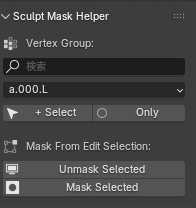
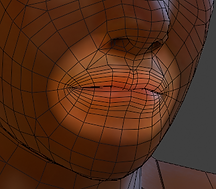
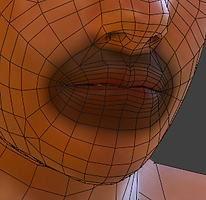
タブの名前はMask、もしくはマスクです。編集モードでマスクをかけたくない場所を選択し、
Unmask Seltectedを押すと選択した範囲以外がマスクされます。
Mask Selectedで選択した部分にマスクをかけます。これらのボタンを押すと自動でスカルプトモードへ移行します。
Vertex Groupから頂点グループを選択できます。検索をかけると選択項目に該当するもののみ表示されます。
検索をかけないと全ての頂点グループが表示されます。
+Selectを押すと現在選択している頂点グループに加え、メニューから選択した頂点グループを追加選択します。
Onlyを押すとメニューから選択した頂点グループのみが選択され、他は選択解除されます。

→
・Bone Solo Filter blender4.5.1
2025/09/01 タブの名前を分かりやすく変更
2025/08/06 レイアウト変更
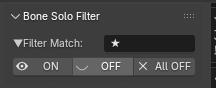
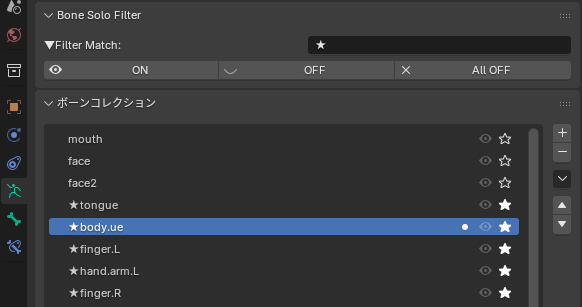
タブの名前はBone、もしくはボーンです。
これはタブ以外にオブジェクトデータプロパティ内にも追加されます。追加は下の方にされるので使いやすい位置に引っ張ってきてください。
検索フィルターに名前を入力し、ONを押すと該当するボーンが表示に、OFFで非表示になります。
例としてボーンコレクションの名前に★等をつけてフィルターに★を入れて使えば作業中のボーンを一括表示、非表示等できます。
ALL OFFでソロ表示を全解除します。
3・お気に入りオブジェクトの登録
・Favorites blender 5.2
2025/09/09 非表示機能を修正
2025/08/31 グループ機能、グループのみ表示機能追加
2026/09/03 エラー修正
タブの名前はFAVです。このアドオンを追加するとタブとオブジェクトプロパティ内にFavoritesの項目が追加されます。
オブジェクトを右クリックしてAdd to Favorites、もしくはタブ内のAdd'******'でお気に入り登録できます。
お気に入りを外す時は同じく右クリックからRemove from Favorites、もしくはタブ内の名前の右の×で解除できます。
画像では5つのオブジェクトをお気に入り登録しています。作業中のオブジェクトをここに追加してお使いください。
左の▲▼で順番を入れ替えられます。ボックスを選択すると色分けできます。
右の矢印ボタンが点灯しているものは選択中のオブジェクトです。
目のボタンで表示、非表示を切り替えます。
一番上の+を押すと新しいグループを追加します。-でグループ削除します。
◀▶でお気に入りグループを切り替えられます。画像左と右が切り替えた前と後です。
Group Only を押すとお気に入りに追加したオブジェクトのみを表示します。もう一度押すと戻ります。
Add to Selectionをオフにした状態で矢印ボタンで選択するとそのオブジェクトのみ選択します。
オンにした状態で選択すると複数選択ができます。
Clear All Favoritesでお気に入り全解除します。
アドオンを更新すると登録してあったオブジェクトはmissingになりますが、blenderファイル再読み込みで復帰します。
戻らない時はお手数ですが登録しなおしてください。


4・マーカーをグループ分けして管理
・Custom Markers blender532 最終更新日 2026/8/13
再生範囲を登録できる機能とアクティブなキーフレームを移動する機能を追加
開始位置と終了位置にキーフレームを複製する機能を追加。詳細はこちら→●
タブの名前はCMです。
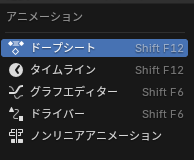
このアドオンを追加するとアニメーション系のエディター全てにCMのタブが追加されます。
既存のマーカーに加え、色分けしたマーカーを追加、管理できます。
再生範囲を複数登録し、1ボタンでその範囲に設定できます。
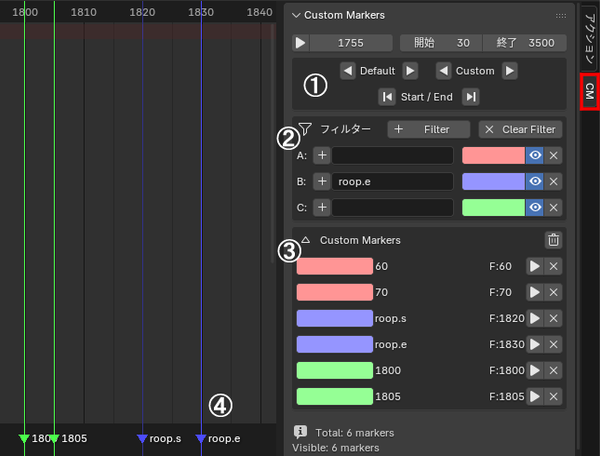
① 近くのマーカーにジャンプします。ジャンプ後、ウィンドウがマーカー付近にフォーカスします。
Defaultは既存のマーカー、Customは追加したマーカーです。
Start / Endは現在設定中の開始位置、終了位置にそれぞれジャンプします。
② + Filterでマーカーグループを追加できます。 ×Clear Filterで初期化します。
文字入力欄にマーカーに名前を付けられます。その左の+ボタンで現在のフレームにマーカーがつきます。
この時入力欄に名前が入っていない場合はそのフレームの数値が名前になります。
目のマークでそのマーカーグループの表示、非表示を切り替えられます。その右の×でマーカーグループを削除します。
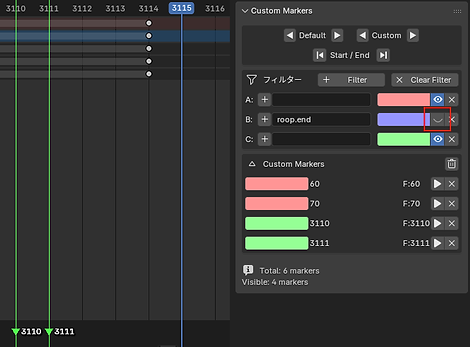
下の画像は紫を非表示、緑を非表示にした場合のものです。
④には表示中のマーカーグループと既存のマーカーのみが表示されます。

③打ち込んだマーカーが表示されます。▶でそのマーカーの位置にジャンプします。
×でそのマーカーを削除します。
Frame Range Presetsが収納時は > を押すと展開できます。不要の場合は左側の V を押すと収納できます。


Selected Keyframeは現在選択しているキーフレームです。
キーフレームを選択していない場合は出てきません。
ここの数値をクリックしながら左右に移動、または直接入力で移動できます。
複数選択している場合は先頭のキーフレームを基準にして同じように移動します。
開始フレームと終了フレームを設定し、Register Rangeを押すと再生範囲を登録できます。
登録したボタンを押すとその再生範囲に切り替わります。
その際にKeyframe Optionの"Copy to Start & End"にチェックを入れると現在選択中のキーフレームが削除され、
開始フレームと終了フレームに複製されます。その下の+1Fは終了フレームの1F後にキーフレームが複製されます。
なのでコピーモードがアクティブになっている時は注意してください。また、blenderファイル読み込み時にはチェックは強制的にオフになります。
例)50Fにキーフレームを打つ→"Copy to Start & End"にチェックを入れる→作成した範囲30-700を押す
→50Fのキーフレームが削除され30Fと700Fにキーフレームが複製される。
例)50Fにキーフレームを打つ→"Copy to Start & End+1F"にチェックを入れる→作成した範囲30-700を押す
→50Fのキーフレームが削除され30Fと701Fにキーフレームが複製される。
"Copy to Start & End"は主にカメラの動きをその範囲のみ固定したい時に使用します。
"Copy to Start & End+1F"は主にオブジェクトの動きをループさせる時に使用します。
1F~30Fをループさせる時、1Fと30Fが同じだと2F同じ動きになってしまいます。
1Fと31Fを同じにして1F~30Fをループさせる事で自然なループになります。
※blenderのバージョンによってはタイムラインのみ右上の△CMを押さないと表示されません。

・pose weight solver blender5.2 最終更新日 2026/08/16
タブの名前はPose Weightです。
スカルプトモード、編集モードでざっくりとウェイトの調整を行います。
モディファイアー→アーマチュアの体積を維持にチェックがついている場合は使用できません
内容は動画でご確認ください。大きいサイズはこちらから→●
JP / EN で言語選択ができます。
元メッシュとはウェイトを調整したいメッシュです。
アーマチュアは元メッシュに設定されているものです。
アーマチュア名はオブジェクト名ではなく、モディファイアー名が参照されます。
補正ターゲットを作成を押すと選択中のメッシュが複製されます。
複製する際はメッシュが変形した状態(腕を曲げる等)で行ってください。
すると以下の表示が追加されるのでスカルプトか編集モードで変形させていきます。


この時変形しているメッシュはターゲットという別オブジェクトなので元のメッシュが変形される事はありません。
変形したい形にできたらウェイトを逆算を押します。すると変形したターゲットに近づくように自動でウェイトを割り当てます。
再度スカルプト / 編集モードで再びターゲットを変形できます。
この時元メッシュを確認を押すと今現在の元メッシュの状態を確認できます。
ターゲットの形を一旦元メッシュに合わせたい時は項目の下にあるターゲットを削除を選択し、再び補正ターゲットを作成してください。
各項目に関しては以下の通りです。
・微小なX非対称を補正
基本オンでいいです。左右差の補正上限により多少のずれでも左右対称とみなします。
意図的に左右非対称なポーズを扱う場合はオフにします。
・候補ボーン
既存+近いボーン その頂点に現在ウェイトがあるボーンに加えて、頂点の近くにある変形ボーンを候補にします。
たとえば中指の変形をした時、ひとさし指や薬指用のボーンからも引っ張られるようになります。
既存+選択ボーン その頂点に現在ウェイトがあるボーンに加えて、アーマチュア側で選択した変形ボーンを候補にします。
既存のみ その頂点にすでにウェイトがあるボーンだけを使います。
新しい頂点グループへウェイトを追加せず、現在の影響ボーン間だけで配分を調整したい場合に使用します。
・追加する近接ボーン数 / 候補上限 / 最終影響数
既存のウェイトが3つある頂点に対し、追加する近接ボーン数が6、候補上限を6で行った場合、
既存と追加で9個のウェイトグループを参照します。その中から影響の大きい6つのグループを優先します。
最終影響数が4であれば更にそこから厳選します。
・まだらなウェイトを抑える
平滑化強度
隣り合う頂点同士のウェイトを、どのくらいなじませるかを決めます。
値を上げるほど、飛び飛びのウェイトやまだらが減って、なめらかなグラデーションになります。
上げすぎると細かい補正までぼやけるので、基本は初期値のままで大丈夫です。
平滑化回数
ウェイトをなじませる処理を何回くり返すかを決めます。
回数を増やすほど、広い範囲までゆっくりとなめらかになります。
まだらが残るときだけ少し増やすのがおすすめです。
・微小ウェイトを削除
数値以下のウェイトは削除されます。0.02以下にすると下の頂点の場合、c_spine_03~のウェイトは削除されます。
未編集の頂点部分はこの数値は変わりませんが、未編集部分も削除にチェックをいれておくとついでに削除されます。
・動かした頂点だけ
基本オンでいいです。移動判定しきい値が高いと多少の変形は無視されます。

・sweat_drop_tool blender5.2 最終更新日 2026/08/12
タブの名前はsweatです。
頂点に汗オブジェクトを生成します。
作成された汗は選択中のオブジェクトが親としているアーマチュアを自動的に親とします。
オブジェクトにアーマチュアを設定していない場合は汗を生成できません。

生成手順
・汗を付けたいオブジェクトを選択
・編集モードで汗をつけたい部分の頂点を1つだけ選択
・選択頂点に汗を作成

デフォルトのサイズが横3.6mm、高さ6.8mmと小さいので
大きいオブジェクトに付ける時は分かりづらいかもしれません。
その時は生成後、全体の大きさを変えてみてください。
上側の緩さを変更すると雫の形が楕円になります。
頂点からの距離は埋まりすぎている時、
離れすぎている時に調整してください。
輪郭の位置は右側と左側で下画像のように変わります。
また、輪郭線の太さを変えると左のようになります。

本体のベースカラーは汗の色です。
肌の色によって変えると汗が分かりやすくなります。
本体の透明度を1にする透けなくなります。
0にすると輪郭のみが残ります。
輪郭線の色は画像上の輪郭の色です。
ベースカラーと同様、肌の色によって変えると汗が分かりやすくなります。
輪郭線の放射は輪郭線の色をより鮮明にしたい時に数値を上げて下さい。
汗の管理の項目の選択の欄には作成した汗が表示されます。
不要な汗を作った時はここから削除してください。
汗を他の頂点に追加したい時は他の頂点を選択→選択頂点に汗を作成を繰り返してください。
書き出しの"同じモデルの汗をすべて統合"を押すと作成した汗オブジェクトが1つのオブジェクトに統合されます。
汗オブジェクトは汗をつけたオブジェクトと同じコレクション内に作成されます。
作成した汗にはシェイプキーHideが作成されます。この数値を1にすると汗が内側に吸収されるように縮小します。
再び0にすると戻ります。

7・ボーンにシェイプキーを簡単に割り当てる(ドライバー)
・Facial_Shape_Driver_Mapper Blender52 最終更新日 2026/08/16
タブの名前はFace Driverです。ボーンにシェイプキーを割り当てます。
大きいサイズの動画はこちらから→●

動画がやっているのはフェイシャルリグの作成です。
本来であればドライバーを作成→ドライバーを貼り付け→計算式を考えて入力といった事をしますが
このアドオンはそれらを省き、なおかつ一つのボーンに複数のシェイプキーを割り当てる事ができます。
動画内容を踏まえながら割り当ての手順の説明です。
1・ボーンを動かしています。最初はなんのスイッチにもなっていないのを確認しています。
ボーンにシェイプキーを割り当てたいオブジェクトを選択します。
選択されたものは対象メッッシュのターゲットに表示されます。この時複数選択可能です。
2・"ポーズモードにする"を押すとターゲットのアーマチュアを自動選択し、ポーズモードに入ります
スイッチにしたいボーンを選択し、ボーンの位置を移動させます。このボーン名を仮に"感情ボーン"とします。
この感情ボーンはあらかじめ位置制限のボーンストレイントをかけておいたほうがいいです。
また、トランスフォームに影響にはチェックを入れておきましょう。
数値は各自どのくらいのサイズで作成しているかによります。
仮に感情ボーンをZ軸に-0.01動かした時をスイッチとするならボーンを選択→Gキー→Z軸に-0.01移動させます。

3・感情ボーンを指定の位置に動かしたらシェイプキーを編集を押します。
この間シェイプキーのドライバーは一時停止します。
それにより既にドライバーのあるシェイプキーも操作可能です。
対象メッシュをそれぞれ選択し、それぞれのシェイプキーを編集します。
この時編集したシェイプキーは全て感情ボーンをZ軸に-0.01動かした時に
連動します。
顔のシェイプキーに"目を細める"、眉毛のシェイプキーに"眉を吊り上げる"
という項目があったとします。それぞれのシェイプキーを1にし、
怒った顔を作った状態でDriverを再構築を押すとこれ以降
ボーンをZ軸に-0.01動かした時に怒った顔を一発で作れます。
ボーンの位置を初期位置に戻すと(ポーズ→トランスフォームをクリア→すべて)
最初の表情に戻ります。
顔とまつげにそれぞれシェイプキー"Smile"が存在している時、
同名シェイプキーを操作をオンにしておくと顔とまつげ両方の数値が同じだけ
変動します。個別に操作したい時はオフにしてください。

この仕組みはフェイシャルリグと呼ばれ、表情をコントロールするのに
非常に便利なものです。むしろ作っておかないと後悔します。
しっかりと説明されている動画がたくさんあるので
詳細は"フェイシャルリグ" "作り方"等で探してみてください。
このアドオンがその手助けになればと思います。